Introducción a Tablero de Cargas
Qué es el LoadBoard o Tablero de Cargas
Cómo acceder al Tablero de Cargas
Visualización del Tablero de Cargas
ID de Carga (Hot Load/ Seguimiento fuera de horario)
Recolección - Lugar de recolección
Detalle de Cargas & Visualización de los Campos
Cómo personalizar la Visualización de los Campos
Introducción a Filtros Exclusivos
Cómo utilizar Filtros Exclusivos
Filtros Inteligentes (Smart Filters)
Introducción a Filtros Inteligentes
Cómo crear Filtros Inteligentes en mi Tablero de Cargas
Descargar reportes desde el Tablero de cargas
Enviar reportes a correo electrónico
Introducción a Tablero de Cargas
Qué es el LoadBoard o Tablero de Cargas
Load Board o Tablero de Cargas es una herramienta para visualizar y controlar de una manera más eficiente todas la cargas que existen en el sistema.
Cómo acceder al Tablero de Cargas
Se puede acceder al Tablero de cargas dando click en el menú de la izquierda en el botón de Flete y luego hacemos click en Tablero de Cargas.
Para qué sirve el Tablero de cargas
El Tablero de cargas contiene un listado de todos los segmentos existentes en nuestro sistema para su consulta y gestión.
Su layout nos permite consultar y gestionar de forma fácil y eficiente la información de todas las cargas del sistema con un sólo click: desde abrir un segmento en particular, hasta acceder al transportista o al cliente, tener una visión rápida de todos los detalles de la carga, ver el histórico de comentarios, abrir el tracking link, etc.
Visualización del Tablero de Cargas
Podríamos resumir la visualización del Tablero de cargas en 4 áreas principales:
LISTADO DE CARGAS (recuadro rojo), donde aparece el listado de cargas que cumplen con los requisitos/filtros aplicados.
DETALLE DE CARGA (recuadro morado), donde podemos ver los detalles de una carga en específico al seleccionarla o pasar el ratón sobre ella.
FILTROS INTELIGENTES (recuadro naranja), donde cada usuario puede navegar por las pestañas de sus filtros inteligentes guardados.
FILTROS Y BÚSQUEDAS (flechas moradas), donde se introducen requisitos o identificadores para hacer búsquedas.
Hay que aclarar que, dependiendo del rol del empleado, se tienen disponibles unas u otras opciones.
Listado de Cargas
El listado de cargas muestra un resumen de las cargas que cumplen los filtros aplicados, con las siguientes columnas de información resumida:
ID de Carga (Hot Load/ Seguimiento fuera de horario)
El ID de Carga es el identificador único de la carga dentro del sistema, está conformado por 5 dígitos. Después de los 5 dígitos se escribe un guión "-" para definir los segmentos que corresponden a esa carga en general. (1, 2, 3, etc.) *El ID de Carga funciona como hipervínculo, se puede hacer click sobre él para acceder a la carga.
Las marcas junto al ID Indican si la carga tiene seleccionados el check de Hot Load (Bandera roja/azul) y/o el de Seguimiento fuera de horario (alarma roja/azul).
Estatus
Indica el estatus en el que se encuentra la carga.
Recolección - Lugar de recolección
Hora y Fecha de la recolección de la carga. Junto con el lugar donde se hará la recolección.
Entrega - Lugar de entrega
Hora y Fecha de la entrega de la carga. Junto con el lugar donde se hará la entrega.
Cliente (Shipper)
Nombre del Cliente / Shipper a la que pertenece la mercancía.
Transportista
Nombre del Transportista / Carrier que se encarga de transporta la mercancía.
Detalle de Cargas & Visualización de los Campos
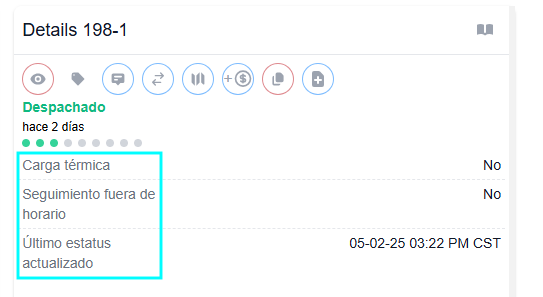
Visualización de los Campos se refiere a todos los campos que se muestran al momento de hacer click encima de una carga.
Estos se pueden personalizar para darle prioridad a la información de la carga que más nos importa consultar para nuestro trabajo diario.
Cómo personalizar la Visualización de los Campos
Para seleccionar los Visualización de los Campos que requerimos ver en cada carga, hacemos click en la lista desplegable que dice Visualización de los Campos en la parte superior derecha.
En esta lista podemos seleccionar todo lo que se muestra sobre los detalles de la carga (en la derecha, en la sección de detalles).
Sólo es cuestión de seleccionar los campos que queramos que se muestren y luego hacer click en el check para aplicar el filtro.
Si se selecciona la opción seleccionar todos, se mostrarán todos los campos posibles.
Posteriormente podremos observar que los detalles de la carga sólo incluyen los campos que seleccionamos de la lista.

Filtros - Parámetros
Se pueden usar filtros para buscar cargas con unas características determinadas.
Los filtros de una carga pueden hacerse con respecto a campos relacionados con su Datos Generales, Recolección / Entrega, Cliente, Transportista, etc.
Para ello, seleccionamos en el botón de Filtros.
Filtros Generales
Podemos filtrar por Estatus con respecto a los detalles generales de la carga:
- Estatus de la venta
- Tipo de carga
- Si son o no ofertas activas
- Status de la carga
- Fuente de seguimiento, etc.
Filtros Recolección / Entrega
También se puede filtrar por el estatus de la carga y descarga de la carga:
- Origen
- Paises Origen
- Destino
- Paises Destino
- Fechas de carga y descarga
- Millaje, etc
Cliente
Podemos filtrar por estatus con respecto a la información del Cliente:
- Responsables de Operación
- Responsables de Ventas
- Principal en Ventas
- Cliente, etc.
Transportista
Y/o podemos filtrar por el estatus con respecto a la información del Transportista:
- Objetivo
- Tipo de Equipamiento
- Transportistas
Introducción a Filtros Exclusivos
Se refiere a todos los filtros que podemos excluir de la búsqueda para poder realizar un filtrado de TODO menos X (Llamese Transportista, Cliente, etc.).
Cómo utilizar Filtros Exclusivos
Para hacer un filtro exclusivo (todo menos xxx clientes/transportistas que quiero excluir), lo que haremos será cambiar a filtro exclusivo.
Por defecto, el Tablero de cargas ofrece el filtro en inclusivo = Embarcadores Incluidos
Clicaremos en el mensaje azul de Excluir embarcadores, y esto cambiará a filtro exclusivo.
Al clicar, vemos como se cambia en la cajita a Embarcadores Excluidos.
Seleccionaremos del desplegable a los transportistas/clientes que queramos excluir.
En este ejemplo, vemos como hemos seleccionado 2 clientes (1 - Aguascalientes Mercancías y 3 - Balam Mercancías), y la leyenda del desplegable muestra el texto Embarcadores Excluidos 2 de 9.
Como siempre, clicaremos en palometa azul para confirmar selección y Guardar para guardar.
Aplicación / Etiquetas de filtros
Todos estos filtros son apilables, se puede buscar en base a todos los filtros mientras haya cargas que coincidan en el sistema.
Una vez indiquemos todos los filtros que queramos observar en las cargas, le damos al botón de Buscar.
Filtros Inteligentes
Introducción a Filtros Inteligentes
Los Filtros Inteligentes son grupos de filtros personalizados que se pueden nombrar y asignar a gusto del usuario.
Se pueden tener varios Smart Filters generados por cuenta y estos ayudan a una mejor organización del Tablero de Cargas al momento de visualizar las cargas.
Cómo crear Filtros Inteligentes en mi Tablero de Cargas
Para crear Filtros Inteligentes, primero haremos un Filtro Manual con la info que necesites, para posteriormente hacer click en botón Convertir a Filtro Inteligente.
**Los filtros que tengamos aplicados en los filtros manuales serán los que se mantengan al momento de crear un Filtro Inteligente, por ende el "Convertir".
De igual forma podremos editar los filtros que queremos aplicar en el SmartFilter al momento de crear el mismo.
El campo obligatorio será ponerle nombre.
Una vez confirmemos que todos los filtros sean correctos clicamos en Guardar.
Esto logrará que se muestre nuestro Filtro Inteligente de Manera Estática en una columna. Esto no cambiara hasta que decidamos Actualizar/Editar el Filtro Inteligente, o bien, Eliminar el Filtro Inteligente.
Reportes
En la herramienta del LoadBoard es posible generar archivos de excel que se corresponden a lo que vemos en el Load Board una vez apliquemos los filtros que necesitemos.
Tenemos la opción de hacer una descarga directa, o bien, recibir el excel a nuestro correo.
Descargar reportes desde el Tablero de cargas
Para generar el reporte de excel mediante una descarga es necesario filtrar en el Tablero de cargas las cargas que queremos ver en el reporte. Y hacer click en el botón de descargar.
Posteriormente, se descargará automáticamente a tu equipo un archivo de excel.
Enviar reportes a correo electrónico
Para generar el reporte de excel mediante correo electrónico es necesario filtrar en el Tablero de cargas las cargas que queremos ver en el reporte y hacer click en el botón de correo electrónico.
Posteriormente, se recibirá un correo electrónico en la bandeja de entrada. Con un archivo adjunto de excel.